דילוג לתוכן
שימו לב — קטגוריית ארכיון
הנושאים בקטגוריה זו הועברו מארכיון קבוצת גוגל, והמשתמשים המוצגים בהם אינם פעילים בפורום.
לקבלת מענה או לתחילת דיון, מומלץ לפתוח נושא חדש בקטגוריה המתאימה.

תבניות בג'ימייל - מדריך נוסף

2024
1 1 0 1
  • תאריך ההודעה המקורית: 20/11/2024 07:00

    קורה לפעמים שאנו עונים לאימיילים שקיבלנו תשובות שהן קבועות וחוזרות על עצמן,
    אפשרות נוספת נרצה להכין תבנית של ברכה ליום הולדת, ליום נישואין או לכל אירוע
    אחר.

    יצירת תבניות בג'ימייל זה הפתרון וניתן כמובן להכין מספר תבניות ולהשתמש בהן
    לפי הצורך.
    כך מכינים תבניות מיילים בג'ימייל

    • נכנסים להגדרות (סמל של גלגל שניים) לוחצים על הגדרות (Settings)
    • בוחרים באפשרות מתקדם (Advance)

    Link Preview Image

    • מפעילים את האפשרות תבניות (Templates) על ידי לחיצה על אפשר (Enable)
    • לוחצים כל שמירת שינויים (Save Changes)

    https://liorapc.com/wp-content/uploads/2020/03/אפשר-תבניות.png
    יצירת התבנית הרצויה

    • לוחצים על אימייל חדש
    • יוצרים את מייל התבנית

    לדוגמה:

    "תודה שפנית אל ליאורה מדריכת מחשבים ואינטרנט בקלות

    על מנת שנוכל ליצור איתך קשר, שלח בבקשה במייל חוזר מספר טלפון"

    • בחלק התחתון של המייל ליד לחצן המחיקה מופיעות 3 נקודות (אפשרויות
      נוספות) לוחצים עליהן

    Link Preview Image

    • בוחרים באפשרות תבניות >> שמירת הטיוטה כתבנית >>שמירה כתבנית חדשה
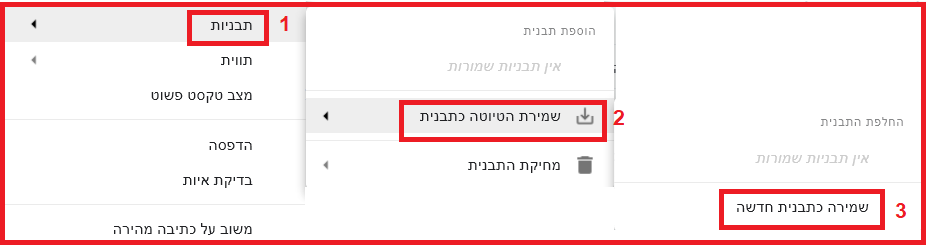
    Link Preview Image

    • יש להזין שם לתבנית החדשה וללחוץ על שמירה

    איך משתמשים בתבנית

    • נלחץ על מייל חדש או השב
    • נלחץ על 3 הנקודות ונבחר בתבניות ובשם התבנית הרצויה
    • היא תכנס לגוף המייל ושמה יהווה את כותרת המייל אם צריך נערוך את המייל
      עצמו ונלחץ על שלח

    איך לערוך תבנית קיימת

    • על מנת לערוך את תבנית נכנס למייל עם התבנית ( אימייל חדש >>תבניות >>
      בחירת התבנית המיועדת לעריכה)
    • נבצע את השינויים ונלחץ על שמירת הטיוטה כתבנית, נבחר בתבנית הרצויה
      בדוגמה שלנו תודה על פנייתך

    Link Preview Image

    • נקבל הודעה האם להחליף את התבנית את התבנית השמורה ונלחץ על שמירה

    איך למחוק תבנית

    • על מנת למחוק את התבנית בוחרים באפשרות מחיקת התבנית ובוחרים את התבנית
      אותה רוצים למחוק

    Link Preview Image

    • נקבל הודעה האם למחוק את התבנית השמורה נלחץ על מחיקה

    Link Preview Image

    • התבנית תימחק לצמיתות
  • מדריך להורדת קבצים ממיילים מרובים

    2024
    3
    0 הצבעות
    3 פוסטים
    0 צפיות
    א
    תאריך ההודעה המקורית: 23/01/2024 15:13 התגובה של א. שושנים בוצעה דרך Gmail https://www.google.com/gmail/about/?utm_source=gmail-in-product&utm_medium=et&utm_campaign=emojireactionemail#app מאת: [email protected] קבצים מצורפים: file-0
  • תבניות בוורד

    2024
    1
    0 הצבעות
    1 פוסטים
    0 צפיות
    א
    תאריך ההודעה המקורית: 22/04/2024 13:53 עד היום כשהיו שולחים לי קובץ לעריכה, והיה ברצוני שיהיו בו סגנונות מסוימים כפי שהגדרתי בקבצים אחרים, הייתי עושה כך: יוצר עותק של קובץ שבו כבר מעוצבים הסגנונות הרצויים, מוחק את תוכנו, ומעתיק אליו את כל הטקסט מהמסמך ששלחו לי. גם אתה עושה כך? אז כעת נודע לי שיש דרך פשוטה יותר, בלי צורך להעתיק כל פעם מקובץ לקובץ. *יצירת תבנית: *לקובץ שבו כבר ישנם הסגנונות הרצויים, תעשה 'שמירה בשם' (ע"י לחיצה על 'קובץ', 'שמור בשם'. או פשוט בלחיצה על מקש F12) והגדר כקובץ WORD TEMPLATE. כך תישמר תבנית שלו. אופן התאמת קובץ אל תבנית עם הסגנונות הרצויים: כאמור, קיבלת קובץ ואתה רוצה שיהיו בו סגנונות מסוימים. כך תעשה: פתח את הקובץ, בתפריט 'בית' לחץ על לשונית 'מפתחים'1, 'תבנית מסמך', במלבן שנפתח: 'צירוף', בחר את התבנית הרצויה, לחץ על 'עדכן סגנונות מסמך', אשר. איך לעשות שינויים בתבנית: פתח את קובץ התבנית2 ע"י לחיצה ימנית בעכבר ו'פתח' (שים לב: לא בלחיצה רגילה פעמיים), בצע שינויים ושמור. הערות: אם לשונית 'מפתחים' אינה מופיעה, משמע שהיא מוסתרת. כך תציג אותה: לחצן ימני על אחת הלשוניות האחרות, 'התאמה אישית של רצועת הכלים', וסמן בטור השמאלי את 'מפתחים'. קבצי התבנית נמצאים בד"כ בתיקיה הנקראת TEMPLATES. הנתיב שלה הוא בד"כ C:\Users\AppData\Roaming\Microsoft\Templates. לעתים התיקייה AppData מוסתרת. במקרה כזה, לחץ על סייר הקבצים (סמל של תיקייה קטנה בתחתית המסך. אם הוא לא מופיע, לחץ על סמל הזכוכית-מגדלת במסך בצד ימין למטה, כתוב בשורת החיפוש: סייר הקבצים, לחץ על סייר הקבצים), לחץ על 'תצוגה', וסמן וי על יד 'פריטים מוסתרים'. אשמח לקבל משוב באישי ממי שההדרכה הועילה לו.
  • תבניות בוורד

    2024
    3
    0 הצבעות
    3 פוסטים
    0 צפיות
    א
    תאריך ההודעה המקורית: 14/05/2024 16:56 אני מעלה שוב דבר שיכול להועיל.
  • טיפ נוסף לעורכים ולקלדנים

    2024
    6
    0 הצבעות
    6 פוסטים
    0 צפיות
    מ
    תאריך ההודעה המקורית: 15/05/2024 00:19 וכמדומה שאם כותבים והרמבם זה לא ישנה אוטומטית. יש לכך פתרון. בתוסף 'עזרים' אפשר לכתוב מילה והוא מוסיף גם את כל תוספותיו [image: image.png] --
  • מדריך לוורד

    2024
    7
    0 הצבעות
    7 פוסטים
    0 צפיות
    א
    תאריך ההודעה המקורית: 15/05/2024 10:24 מאת: [email protected] קבצים מצורפים: ספר הדרכה של אופיס.pdf
  • מה הפירוש: בעקליך (אולי תבניות?)

    2024
    9
    0 הצבעות
    9 פוסטים
    0 צפיות
    A
    תאריך ההודעה המקורית: 10/06/2024 23:23 כוונתי שלא מצינו כותבים בעקליך על לחיים, ואילו על תבניות כן מצינו בלשונות הפוסקים בעיקר המביאים תשו' הנודע ביהודה שדן בתבניות       From: ע נר [[email protected]] Sent: Monday, June 10, 2024 2:00 PM To: a f [[email protected]] Cc: חי יצחק [[email protected]]; AM MO [[email protected]]; הבית לעורך התורני [[email protected]] Subject: Re: [הבית לעורך התורני] מה הפירוש: בעקליך (אולי תבניות?)   הע' לפני הך' ממש לא קשור לפירוש המילה.  לפי הכללים כיום, הסיומת 'ליך' שגויה תמיד. על אף שבמילים מסוימות עדיין הרבה כן מעדיפים את הי', כגון ערליך פרייליך ועוד, אבל גם שם יש המדקדקים בעי"ן   [[email protected]]>:
  • מדריך לתוכנות

    2024
    2
    0 הצבעות
    2 פוסטים
    0 צפיות
    מ
    תאריך ההודעה המקורית: 16/06/2024 15:35 המידע בחוברות ההדרכה הרשמיות - כמדומה שרובא דרובא לא קוראים אותם. https://www.avast.com/sig-email?utm_medium=email&utm_source=link&utm_campaign=sig-email&utm_content=webmail Virus-free.www.avast.com https://www.avast.com/sig-email?utm_medium=email&utm_source=link&utm_campaign=sig-email&utm_content=webmail <#DAB4FAD8-2DD7-40BB-A1B8-4E2AA1F9FDF2> --
  • תבניות בג'ימייל - בהצלחה

    2024
    1
    0 הצבעות
    1 פוסטים
    0 צפיות
    מ
    תאריך ההודעה המקורית: 20/11/2024 04:58 איך יוצרים תבנית ב-Gmail אם יש לכם הודעה שכוללת מידע שלא משתנה לעיתים קרובות, אתם יכולים לשמור אותה כתבנית ב-Gmail ולעשות בה שימוש חוזר. הפעלת תבניות חשוב: אפשר להפעיל תבניות של הודעות ולהשתמש בהן רק מ-Gmail במחשב. במחשב, פותחים את Gmail https://mail.google.com/. לוחצים על סמל ההגדרות שבפינה השמאלית העליונה [image: ואז] הצגת כל ההגדרות. למעלה, לוחצים על מתקדם. לצד 'תבניות', לוחצים על הפעלה. למטה, לוחצים על שמירת השינויים. יצירה או עריכה של תבנית חשוב: אי אפשר לשחזר תבנית אחרי שמוחקים אותה. פותחים את Gmail https://mail.google.com/ במחשב. בצד ימין למעלה, לוחצים על אימייל חדש. בחלון הכתיבה, מזינים את הטקסט של התבנית. בחלק התחתון של חלון הכתיבה, לוחצים על סמל האפשרויות הנוספות [image: ואז] תבניות. בוחרים אפשרות: כדי ליצור תבנית חדשה: לוחצים על שמירת הטיוטה כתבנית[image: ואז] שמירה כתבנית חדשה. כדי לשנות תבנית שכבר שמרתם: לוחצים על שמירת הטיוטה כתבנית. בקטע 'החלפת התבנית', בוחרים תבנית. לוחצים על שמירה. כדי למחוק תבנית: לוחצים על מחיקת התבנית. בוחרים את התבנית שרוצים למחוק. לוחצים על מחיקה. הוספת תבנית פותחים את Gmail https://mail.google.com/ במחשב. בצד ימין למעלה, לוחצים על אימייל חדש. בחלק התחתון של חלון הכתיבה, לוחצים על סמל האפשרויות הנוספות [image: ואז] תבניות. בקטע 'הוספת תבנית', בוחרים תבנית. כותבים את שאר ההודעה. לוחצים על שליחה. יצירת מענה אוטומטי להודעות חשוב: כדי לשלוח את תבנית ההודעה כמענה אוטומטי, צריך ליצור מסנן. פותחים את Gmail https://mail.google.com/ במחשב. בתיבת החיפוש שלמעלה, לוחצים על סמל הצגת אפשרויות החיפוש [image: כוונון התמונות]. מזינים את הקריטריונים לחיפוש. אופציונלי: כדי לבדוק שהחיפוש פועל כראוי, לוחצים על חיפוש. כדי לחזור לתפריט הסינון, לוחצים על סמל הצגת אפשרויות החיפוש [image: כוונון התמונות]. לוחצים על מסנן חדש. מסמנים את התיבה שליד 'שליחת תבנית' ובוחרים את התבנית הרצויה. לוחצים על מסנן חדש. [image: image.png] מדריך הכנת תבניות (טמפלטים) בג'ימייל – הכלי האולטימטיבי ליעול זמנים פעם חשבתם כמה זמן אתם מבזבזים על כתיבת מיילים שחוזרים על עצמם לכל אחד מהלקוחות שלכם? היום, בזמן ששלחתי מייל לאחד מהלקוחות שלי קפצה לי המחשבה – רגע, מה אתה עושה?! בכל חודש אתה רושם כמעט בדיוק את אותו המייל, איזה בזבוז זמן… כדי לייעל את הזמן מצאתי את הפתרון המושלם, הכנת טמפלטים בג'ימייל. באילו מקרים עושים זאת? הכנת טמפלייט יכולה להתאים למצבים בהם ישנם מיילים החוזרים על עצמם כמו – מיילים שיווקיים, מיילים של סיכום פגישה, מיילים של תחילת עבודה או מייל קבוע שאתם שולחים לעמית מהעבודה, בקיצור כל מייל רפטטיבי הוא חלון לייעול הזמן. ככה עושים זאת נכנסים לג'ימייל הרלוונטי לוחצים על "הצגת כל ההגדרות" בצורה הבאה: [image: שלב ראשון, שני- הכנת טמפלייט בג'ימייל] נכנסים לטאב "מתקדם" [image: שלב שלישי - ניווט לטאב 'מתקדם'] מפעילים את האופציה של "תבניות" [image: שלב רביעי - הפעלת 'תבניות' - הפעלה] לוחצים על "שמירת השינויים" [image: שלב חמישי - שמירת השינויים] רושמים מייל חדש ובו את כלל התוכן שהייתם רוצים לשמור כתבנית [image: שלב שישי - יצירת אימייל חדש] [image: שלב שישי - רשימת כלל התוכן שתרצו לשמור] לאחר מכן לוחצים על שלושת הנקודות (אפשרויות נוספות) הנמצאות בתחתית המייל [image: שלב שביעי - ניווט להגדרות תחת המייל החדש] שם ניתן לראות את האופציות של ה"תבניות", פותחים את האופציה הזו [image: שלב שמיני - ניווט ל'תבניות'] ושם תראו אופציה הנקראת "שמירת הטיוטה כתבנית" ואז "שמירה כתבנית חדשה" [image: שלב תשיעי - שמירת הטיוטה] נותנים לתבנית שם שיהיה קל לזכור באיזו תבנית מדובר. סיימנו. עכשיו כל מה שנשאר לעשות זה לשלוח את המייל. במייל הבא, יש לנווט שוב לאותן שלוש נקודות בתחתית המייל, לאחר מכן נחבר ב"תבניות" ושם נראה את המייל בשם ששמרנו אותו. שימוש 1 בטמפלייט החדש שיצרנו כבר יחסוך את כל הזמן שהושקע בקריאת המאמר. דוגמא למייל בדוגמה הבאה ניתן לראות מייל "דו"ח חודשי" שנשלח בכל חודש ללקוחות שלי. הפכתי את המייל לטמפלייט וחסכתי לעצמי זמן רב:

0

מחובר

793

משתמשים

14.1k

נושאים

63.0k

פוסטים